配信ファイルの入稿について
ダウンロードユーザーがダウンロードカードから受け取る配信ファイルは、ご注文完了後にマイページからいつでもアップロードできます。
対応ファイル形式、音声・動画のストリーミング再生、再生専用配信、アップロード手順をご案内します。
入稿の基本
配信ファイルはお客様ご自身で、マイページからアップロードしていただきます。
アップロードはご注文完了後からいつでも可能です。流れは次の3ステップです。
アップロードできるファイル形式
次のファイル形式に対応しています。音声・動画はアップロード後にブラウザ上でそのまま再生できます(下記「ストリーミング再生」を参照)。
ストリーミング再生について
動画(mp4 / mov)と音声(mp3 / wav / aac / aiff / flac)は、アップロード後にストリーミング再生用へ自動変換されます。
変換が完了すると、ダウンロードページに「再生」ボタンが表示され、ファイルをダウンロードしなくてもブラウザ上でそのまま再生できます。
ダウンロードページ表示イメージ
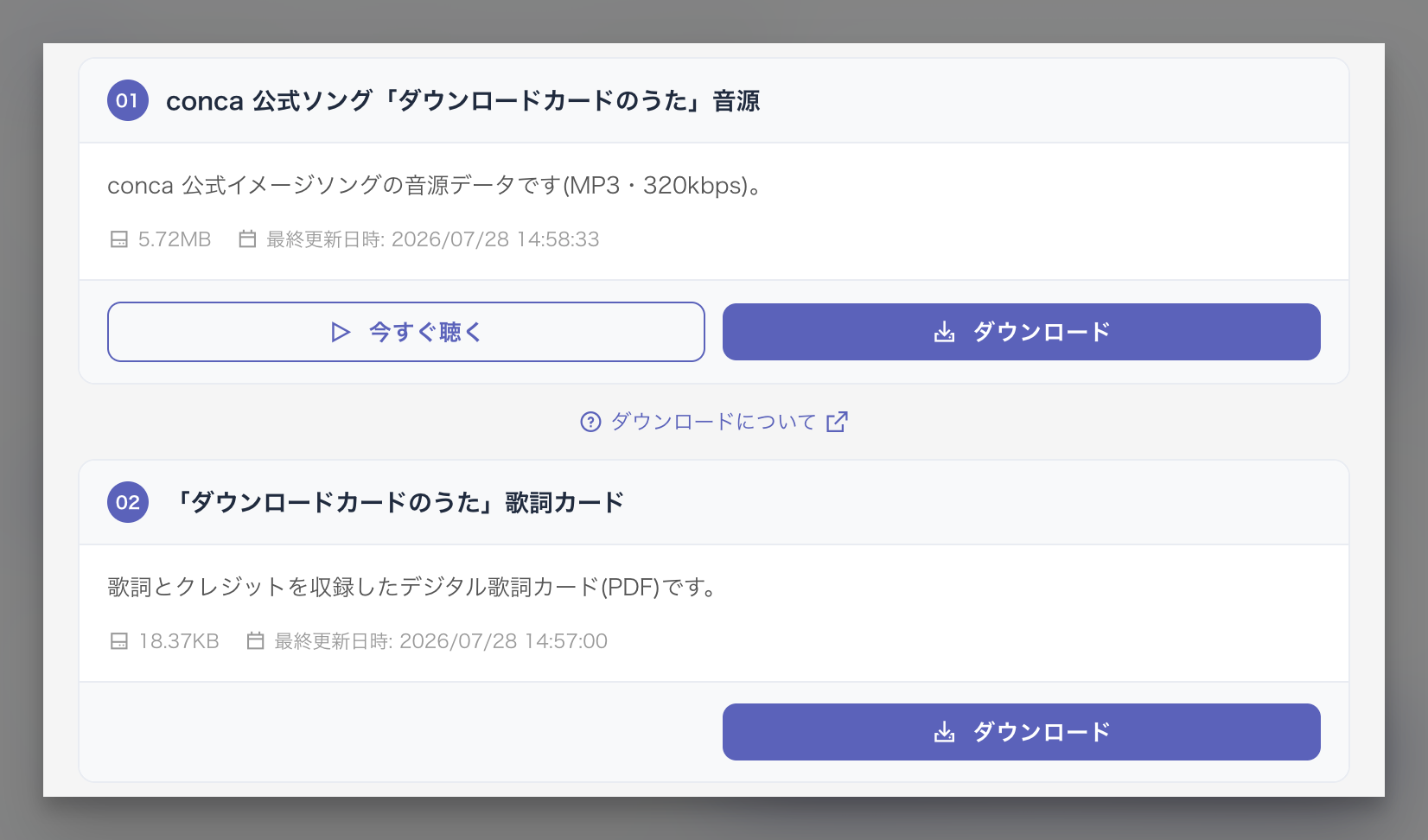
変換の流れ
変換には数分程度かかります。変換中は「変換中…」と表示されますが、ダウンロード自体は通常どおり可能です(下記「再生専用配信」を設定したファイルを除く)。
再生専用配信(ダウンロード提供なし)
動画・音声ファイルは、ファイル単位で「ブラウザ上の再生のみ(ダウンロード提供なし)」に設定できます。
設定するとダウンロードページに「ダウンロード」ボタンが表示されなくなり、ストリーミング再生だけを提供します。追加費用はかかりません。
- 設定はマイページのファイル登録・編集画面から行えます。すでに配信中のファイルにも後から適用できます。
- 設定した時点でダウンロードの提供を停止します。再生用への変換が完了するまで、ダウンロードユーザーには「準備中」と表示されます。
- 設定前にダウンロードされたファイルには遡及しません。
本機能は配信形態の選択肢であり、画面の録画や、第三者が提供するツールによる取得まで、技術的に完全に防止するものではありません。詳しくは再生専用配信をご覧ください。
マイページでのアップロード方法
実際の操作手順は動画でご確認いただけます。マイページへのログインから、注文を開いてファイルをアップロードするまでの流れを解説しています。
動画で確認できること
マイページへのログイン
対象の注文の配信ファイルメニューを開く手順
ファイルのアップロード操作
アップロード済みデータの差し替え